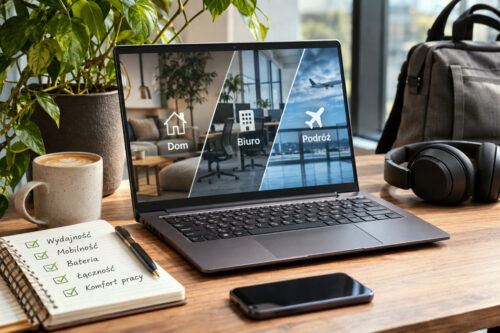
W poniedziałek podłączasz laptop do dwóch monitorów w biurze. We wtorek prowadzisz spotkanie z domu, gdzie światło pada z boku, a mikrofon zbiera odgłosy z kuchni. W środę otwierasz ten sam komputer w pociągu, na stoliku niewiele większym od zeszytu. W każdej z tych sytuacji pracujesz na tych samych plikach, ale od sprzętu oczekujesz czegoś innego. Przy biurku liczą się złącza, w domu jakość rozmów, a w drodze bateria i rozmiar obudowy.
Wybierając laptop do pracy hybrydowej, warto prześledzić cały tydzień. Osoba, która odwiedza biuro raz w miesiącu, może chętnie kupić model z dużym ekranem. Ktoś, kto codziennie jeździ komunikacją miejską i pracuje przy stanowiskach współdzielonych, częściej doceni mniejszą obudowę i ładowanie przez urządzenia, które już ma. Nawet jeśli obie osoby pracują w poczcie, przeglądarce i arkuszach, ich zakupy mogą wyglądać zupełnie inaczej.
Jaki laptop do pracy hybrydowej? Rozpisz tydzień, zanim wybierzesz konfigurację
Zacznij od policzenia dni spędzanych poza głównym stanowiskiem. Zapisz, gdzie pracujesz, do czego masz dostęp na miejscu i co musisz nosić ze sobą. Dwa dni w biurze mogą oznaczać dwa krótkie przejazdy samochodem albo cztery odcinki komunikacją miejską, podczas których dźwigasz komputer, zasilacz i dokumenty. Różnica w masie nabiera znaczenia dopiero w zestawieniu z tym, jak wygląda dojazd.
Następnie sprawdź, które czynności wykonujesz w każdym miejscu. Jeśli z domu głównie uczestniczysz w spotkaniach, kamera i zestaw słuchawkowy zajmą wyższe miejsce na liście potrzeb. Jeżeli w biurze rozliczasz dokumenty przy dwóch dużych ekranach, najpierw potwierdź zgodność ze stacją dokującą. Gdy podczas podróży tylko odpowiadasz na wiadomości, wystarczy Ci wygodna klawiatura i czytelny ekran. Jeżeli poza biurem analizujesz duże arkusze, sposób pracy na pojedynczym wyświetlaczu wymaga już osobnej próby.
| Miejsce pracy | Przykładowe zadanie | Co sprawdzić w laptopie |
| Domowe biurko | Wideorozmowy i praca z dokumentami | Kamerę, mikrofon, obsługę zewnętrznego monitora i ładowania |
| Biuro ze stałym stanowiskiem | Pracę na dwóch monitorach z akcesoriami | Zgodność ze stacją dokującą i dostępne tryby obrazu |
| Biuro ze współdzielonymi biurkami | Zmianę stanowiska kilka razy w tygodniu | Zgodność z wyposażeniem różnych biurek i łatwość podłączenia |
| Pociąg lub kawiarnia | Płatności, pocztę, poprawki w dokumentach | Wymiary obudowy, odbicia na ekranie i czas pracy na baterii |
| Spotkanie u klienta | Prezentację i notatki | Wyjście obrazu, położenie portów i wygodę pracy bez myszy |
| Przestrzeń współdzielona | Wideorozmowę wśród innych osób | Współpracę ze słuchawkami i jakość głosu przy hałasie w tle |
Każdy ważny warunek zapisz tak, żeby można go było sprawdzić. „Chcę mobilny laptop” da się zamienić na „sprzęt z ładowarką mieści się w torbie, którą codziennie noszę”. „Potrzebuję dobrej baterii” może oznaczać „dwie wideorozmowy i trzy godziny pracy w dokumentach bez gniazdka”. Konkretny warunek zawęża wybór skuteczniej niż ogólne określenia używane w opisach produktowych.
Laptop 14 czy 16 cali do pracy? Przekątna to dopiero początek
Kiedy 14 cali daje wystarczająco dużo miejsca?
Laptop 14-calowy dobrze pasuje do tygodnia podzielonego między kilka miejsc pracy. Łatwiej zmieścić go na małym blacie, przenieść razem z notesem między salami spotkań i rozłożyć tam, gdzie pod ręką masz wyłącznie stolik. Jeśli przy obu głównych biurkach czekają na Ciebie zewnętrzne monitory, mniejsza matryca służy przede wszystkim do pracy w drodze i w trakcie spotkań.
Przed zakupem sprawdź, jak układają się dwa najczęściej używane okna. Otwórz na przykład dokument oraz komunikator albo edytor i przeglądarkę. Ustaw tekst w rozmiarze odpowiednim do czytania bez pochylania głowy. Jeżeli oba okna pozostaną użyteczne jednocześnie, kompaktowy ekran powinien wystarczyć także podczas dłuższej sesji. Jeśli stale będziesz przesuwać arkusz na boki, porównaj model o innych proporcjach matrycy lub większej przekątnej.
Komu przyda się laptop 15,6- lub 16-calowy?
Większy ekran ma sens, gdy często pracujesz poza biurem bez dodatkowego monitora. Skorzysta z niego osoba porównująca tabele, edytująca prezentacje i przygotowująca kosztorysy. Przy zadaniach opartych na liczbach przydatny może być osobny blok numeryczny. Zwróć wtedy uwagę, czy zwykła część klawiatury i touchpad wypadają w położeniu wygodnym do pisania. W niektórych konstrukcjach główny blok jest przesunięty w lewo, co warto sprawdzić podczas dłuższej próby.
O mobilności sporo powiedzą szerokość, głębokość i masa całego kompletu z zasilaczem. Zmierz wewnętrzną kieszeń torby i miejsce na najmniejszym stoliku, z którego regularnie korzystasz. Pamiętaj o przestrzeni na wysunięty wtyk, sztywny przewód albo mysz. Jeśli komputer zwykle podróżuje samochodem, większa obudowa może okazać się niewielkim kosztem za dodatkową przestrzeń roboczą. Przy codziennych przesiadkach i chodzeniu z komputerem w plecaku ocena może być inna.
Ekran w laptopie do pracy zdalnej. Co sprawdzić poza rozdzielczością?
Ekran, na którym rano wygodnie czytasz dokumenty, po południu może odbijać okno albo lampę za plecami. Odpowiednia jasność pomaga, ale warto sprawdzić także powłokę i ustawienie pokrywy. Jeżeli kupujesz laptop do pracy przy oknie, obejrzyj go w jasnym wnętrzu lub poszukaj testu konkretnej matrycy. Przy błyszczącym wyświetlaczu zwróć uwagę, czy drobny tekst pozostaje czytelny także na ciemnym tle. Przy matowym oceń, czy biały dokument wygląda naturalnie przy jasności, której zamierzasz używać.
Do dokumentów, arkuszy i programowania przydatne są proporcje 16:10, ponieważ przy tej samej szerokości zapewniają więcej miejsca w pionie niż 16:9. Dodatkowa przestrzeń przydaje się po wyświetleniu paska narzędzi i zakładek przeglądarki. Osoba pracująca głównie na szerokich arkuszach powinna sprawdzić także, ile kolumn mieści się przy wygodnym ustawieniu skalowania. Jeśli regularnie udostępniasz ekran podczas spotkań, oceń, czy współpracownicy będą mogli odczytać pokazywaną treść przy takim układzie okien.
Zapisz kod konfiguracji, gdy znajdziesz laptop z ekranem, który Ci odpowiada. Pod tą samą nazwą handlową mogą występować wersje o różnych parametrach wyświetlacza. Szczegółowa recenzja jednej wersji może zawierać pomiary przydatne wyłącznie dla sprawdzonej matrycy. W formularzu zamówienia odszukaj rozdzielczość, typ powłoki i informacje o jasności dla wariantu, który faktycznie trafia do koszyka.
Bateria w laptopie do pracy mobilnej. Jak oszacować potrzebny zapas?
Typowy dzień poza biurem warto rozłożyć na odcinki. Rano przez godzinę pracujesz w pociągu. Później masz prezentację i dwie rozmowy online. Po południu korzystasz z gniazdka albo wracasz do pracy w drodze. Oszacuj najdłuższy okres, w którym urządzenie ma działać bez ładowania, i dopisz zapas na wydłużone spotkanie lub zmianę planu. Dzięki temu wiesz, jakiego wyniku szukać w testach.
Przy porównywaniu recenzji zwracaj uwagę na jasność ekranu, sposób połączenia z internetem oraz rodzaj zadania. Odtwarzanie lokalnego filmu, przeglądanie stron i rozmowa z włączoną kamerą angażują sprzęt w różnym stopniu. Osoba, która cały dzień pracuje w przeglądarce, powinna porównywać przede wszystkim wyniki testów przeglądania. Ktoś, kto dużo rozmawia online, skorzysta z pomiarów obejmujących kamerę, mikrofon i stałe połączenie sieciowe.
Przed zakupem rozważ też dwa typy pracy na baterii. W pierwszym laptop pozostaje otwarty przez kilka godzin. W drugim przechodzi przez wiele krótkich sesji, między którymi zamykasz pokrywę i przenosisz komputer. Jeżeli masz możliwość przetestowania sprzętu, po kilkudziesięciu minutach przerwy sprawdź poziom energii i szybkość wznowienia pracy. To istotne, gdy często wchodzisz na spotkanie z laptopem pod pachą i potrzebujesz natychmiast pokazać dokument.
Czy jedna ładowarka USB-C może obsługiwać laptop i telefon?
Wspólny zasilacz jest praktyczny, jeśli potrafi dostarczyć laptopowi potrzebną moc, a przewód obsługuje odpowiednie parametry. Sprawdź wymagania konkretnego modelu i moc dostępną przy użyciu kilku wyjść ładowarki jednocześnie. Gdy podłączysz telefon i laptop do jednego urządzenia, podział mocy może się zmienić. Ma to znaczenie, jeśli podczas przerwy chcesz szybko podładować oba urządzenia.
Jeżeli zwykle pracujesz przy wyposażonych biurkach, wygodną opcją jest pozostawienie ładowarki w domu i korzystanie w biurze z odpowiedniego zasilania przez stację dokującą. Zanim oprzesz na tym zakup, potwierdź moc dostarczaną przez stację do laptopa. Przy bardziej wymagających zadaniach sprawdź, czy akumulator pozostaje naładowany, kiedy komputer korzysta ze stacji i jednocześnie pracuje pod obciążeniem.
Laptop do dwóch monitorów. Jak dobrać porty i stację dokującą?
Zapisz model każdego monitora, jego rozdzielczość, częstotliwość odświeżania i wejścia obrazu. Następnie ustal, czy wbudowany ekran laptopa ma działać jednocześnie z zewnętrznymi. Dla osoby używającej go podczas spotkania jako trzeciego panelu na czat to ważny warunek. Jeżeli chcesz trzymać komputer zamknięty pod monitorem, sprawdź warunki takiej pracy oraz sposób wybudzania sprzętu po przerwie.
Port USB-C może służyć do transmisji danych, ładowania i przesyłania obrazu. Zakres jego funkcji zależy od laptopa i konkretnego gniazda. W dokumentacji zestawu zweryfikuj każdy element połączenia. Laptop musi obsługiwać zamierzony układ wyświetlaczy, stacja musi przekazać odpowiedni sygnał, a przewody powinny odpowiadać używanym portom oraz trybom obrazu. Istotna jest też zgodność z systemem operacyjnym, zwłaszcza gdy stacja korzysta z dodatkowego oprogramowania.
Przykład stanowiska hybrydowego. W domu masz duży monitor, klawiaturę USB i słuchawki. W biurze używasz dwóch monitorów podłączonych do wspólnej stacji dokującej. Sprawdzenie domowego zestawu wymaga potwierdzenia jednego połączenia obrazu i ewentualnego zasilania z monitora. W biurze trzeba osobno potwierdzić pracę obu ekranów, działanie urządzeń podłączonych do stacji i moc, którą stacja przekazuje do laptopa. Zgodność z jednym stanowiskiem daje odpowiedź tylko dla tej konfiguracji.
Jeżeli firma stosuje określony model stacji, zdobądź jego pełne oznaczenie przed zamówieniem komputera. Przy biurkach współdzielonych dowiedz się, czy wyposażenie jest takie samo na wszystkich piętrach i w każdej sali. Jeden własny adapter do projektora może się przydać, gdy regularnie prowadzisz prezentacje w różnych miejscach. Gdy pracujesz na stałych stanowiskach, większą wartość ma poprawne działanie potrzebnych urządzeń po wpięciu jednego przewodu.
Laptop do wideokonferencji. Jak ocenić kamerę, mikrofon i akustykę?
Rozdzielczość kamery mówi o liczbie pikseli, a wygląd rozmowy zależy także od oświetlenia, obróbki obrazu i położenia laptopa. Jeśli często siedzisz na tle jasnego okna, poszukaj próbki pokazującej, jak kamera radzi sobie ze światłem zza pleców. Przy pracy po zmroku przydaje się test w zwykłym pokoju z lampą biurkową. Oceń czytelność twarzy, szczegóły obrazu i to, jak często kamera zmienia jasność, gdy poruszasz się przed ekranem.
Ustawienie laptopa potrafi zmienić kadr bardziej zauważalnie niż wybór konfiguracji. Na niskim blacie kamera może patrzeć od dołu. Podstawka podnosi ekran, a przy dłuższym pisaniu wygodę zapewni osobna klawiatura. Jeśli siedzisz zwykle przy monitorze, z którego korzystasz podczas rozmów, sprawdź, czy kamera laptopa pozostaje wtedy przed Tobą, czy nagrywa Cię z boku. Dla kogoś, kto często prezentuje materiały, osobna kamera umieszczona nad głównym ekranem może uprościć ustawienie stanowiska.
Dźwięk warto sprawdzać w trybie, w którym naprawdę pracujesz. Przeprowadź rozmowę z włączonym mikrofonem laptopa i poproś drugą osobę o ocenę głosu, gdy w tle ktoś mówi, stukasz w klawiaturę albo uruchamia się wentylator. Jeśli zwykle używasz zestawu słuchawkowego, sprawdź stabilność połączenia i przełączanie mikrofonu po zadokowaniu. Przy kilku rozmowach dziennie liczy się także to, czy po odpięciu słuchawek komputer wybiera odpowiednie urządzenie do następnego połączenia.
Procesor, RAM i SSD. Jaka konfiguracja sprawdzi się przy pracy biurowej?
Procesor do dokumentów, spotkań i przeglądarki
Zacznij od listy zadań, które wykonujesz jednocześnie. Wideorozmowa z udostępnianiem ekranu, rozbudowany arkusz i kilka aplikacji działających w tle pokazują zachowanie komputera lepiej niż otwarcie każdego programu osobno. Przy zakupie laptopa do pracy biurowej sprawdź też, czy płynność jest podobna na zasilaczu oraz na baterii. Jeśli przez znaczną część tygodnia pracujesz bez stałego zasilania, ustawienia pracy mobilnej mają bezpośredni wpływ na wygodę.
Zapisz pełną nazwę procesora i szukaj testów dla konkretnego laptopa. Obudowa i ustawienia zasilania wpływają na zachowanie urządzenia przy dłuższym obciążeniu. Jeśli najważniejsza jest cicha praca, przydatna będzie recenzja opisująca także obroty wentylatora podczas lekkich zadań. Dla osoby, która regularnie eksportuje raporty albo kompiluje duże projekty, więcej powiedzą testy obciążające komputer przez kilkanaście minut.
Czy 16 GB RAM wystarczy do pracy hybrydowej?
16 GB to rozsądny punkt wyjścia dla poczty, dokumentów, wideorozmów i codziennej pracy w przeglądarce. Jeśli korzystasz z dużych zestawów danych, wielu aplikacji naraz lub maszyn wirtualnych, warto porównać wariant z 32 GB. Potrzebę zwiększenia pamięci najlepiej oceniać podczas pracy. Sprawdź, co dzieje się w chwili, gdy komputer przestaje reagować tak szybko, jak oczekujesz. Szczególnie przydatny jest pomiar przy kilku zadaniach, które rzeczywiście zbiegają się w czasie.
Dopytaj o sposób montażu pamięci. Jeżeli producent zastosował pamięć wlutowaną, pojemność wybrana przy zakupie zostaje z Tobą na cały okres użytkowania. Jeśli laptop ma wymienne moduły, zweryfikuj liczbę gniazd, ich obsadzenie i koszt rozbudowy. W przypadku pamięci, którą można rozszerzyć, decyzję o dopłacie łatwiej powiązać z rzeczywistym wzrostem obowiązków albo przejściem na bardziej wymagające oprogramowanie.
Dysk 512 GB czy 1 TB w laptopie biurowym?
Policz miejsce potrzebne na system, zainstalowane programy i pliki, które mają działać bez internetu. Firmowy katalog z dokumentami może przechowywać dużą część danych zdalnie, ale przed podróżą trzeba mieć lokalną kopię materiałów do prezentacji lub szkolenia. Jeśli pracujesz z nagraniami spotkań, dużymi załącznikami albo wieloma wersjami projektów, sprawdź, gdzie aplikacje zapisują te dane i czy po zakończeniu pracy można je przenieść do archiwum.
Dysk 512 GB będzie użyteczny przy dokumentach oraz umiarkowanej liczbie lokalnych plików. Dysk 1 TB daje większą swobodę przy nagraniach, katalogach zdjęć i kilku dużych projektach. Jeśli aktualne zadania mieszczą się na mniejszym nośniku, sprawdź możliwość jego wymiany. Dopłata do większego dysku ma szczególny sens wtedy, gdy narzędzia używane w pracy regularnie zajmują dodatkowe miejsce podczas aktualizacji, synchronizacji lub generowania plików roboczych.
Klawiatura, touchpad i obudowa. Co poznasz po pięciu minutach pracy?
Próba pisania powinna przypominać zwykłe zadanie. Napisz kilka zdań z polskimi znakami, przenieś kursor między akapitami i użyj skrótów, z których korzystasz najczęściej. Przy pracy z arkuszami sprawdź klawisze strzałek, przechodzenie między komórkami i dostęp do funkcji bez dodatkowych kombinacji klawiszy, jeśli często ich używasz. Podświetlenie klawiatury oceń przy słabszym oświetleniu. Zobacz, czy znaki pozostają widoczne pod kątem, pod którym zwykle siedzisz.
Przy touchpadzie sprawdź zaznaczanie akapitu, przesuwanie pliku i przewijanie długiej strony. Jeśli podczas pisania opierasz dłonie na obudowie, zobacz, czy kursor pozostaje w przewidywalnym miejscu. Dla osoby korzystającej z myszy przy obu stałych biurkach touchpad ma znaczenie przede wszystkim w podróży. Jeśli sporą część tygodnia pracujesz bez myszy, jego powierzchnia i reakcja na gesty mogą przesądzić o wygodzie bardziej niż różnica między dwiema podobnymi konfiguracjami.
Obejrzyj również rozmieszczenie złączy. Jeśli używasz myszy po prawej stronie, gruby przewód w miejscu, gdzie przesuwasz dłoń, przeszkadza przy każdym ruchu. Gniazdo ładowania dostępne z obu stron obudowy może ułatwić pracę w salach spotkań, o ile oba porty rzeczywiście obsługują zasilanie. Przy częstym podłączaniu projektora sprawdź, czy laptop pozostawia wystarczająco dużo miejsca na przewód po otwarciu ekranu.
Nowy czy poleasingowy laptop biznesowy do pracy hybrydowej?
Laptop poleasingowy może być dobrym wyborem, jeśli dobrze wypada w zadaniach biurowych i pasuje do wyposażenia stanowisk. Porównuj konkretne egzemplarze. Dwa komputery z tej samej serii mogą mieć inny ekran, układ klawiatury, stan baterii i zestaw akcesoriów. Jeśli kupujesz wysyłkowo, szukaj opisu wybranego egzemplarza, szczególnie wtedy, gdy w ofercie określono stan wyłącznie przez ogólną klasę wizualną.
Przy sprzęcie używanym skup się na rzeczach, które wpływają na cały tydzień pracy. Oceń opór zawiasów, czytelność ekranu na jasnym tle, stan gniazda ładowania i działanie kamery. Poproś o informację o kondycji baterii i sprawdź możliwość wymiany. Ustal też, czy po pierwszej konfiguracji da się w pełni uruchomić komputer i dodać go do organizacji, która będzie go używać. W przypadku pracy na urządzeniu prywatnym wcześniej wyjaśnij z pracodawcą, jakie systemy, aplikacje i metody logowania są wymagane.
Nowy laptop ułatwia wybór konkretnej pojemności, matrycy i układu klawiatury. W cenie zestawu warto jednak uwzględnić wszystko, co będzie potrzebne po odbiorze. Jeżeli kupujesz używany model i planujesz wymianę baterii, dodanie dysku oraz zakup zasilacza, zestaw pełny koszt z ceną nowego urządzenia gotowego do pracy. Jeżeli oba mieszczą się w budżecie, porównaj jeszcze dostępność serwisu i to, jak szybko możesz wrócić do pracy, gdy sprzęt będzie wymagał naprawy.
Jak sprawdzić nowy laptop przed pierwszym pełnym tygodniem?
Najwięcej pokaże zwykły cykl pracy obejmujący podłączenie przy biurku, spotkanie online, odpięcie i krótką sesję na akumulatorze. Wybierz dwa lub trzy zadania, które skłoniły Cię do zakupu. Możesz rano podłączyć monitory w biurze, w ciągu dnia przeprowadzić rozmowę z udostępnianiem ekranu, a po południu sprawdzić pracę bez gniazdka. Tak łatwiej wychwycić problemy, które widać dopiero przy łączeniu kilku funkcji.
- Podłącz całe stanowisko naraz. Sprawdź obraz na monitorach, ładowanie, działanie klawiatury, myszy i głośników.
- Odepnij laptop i wróć do biurka. Zobacz, czy po ponownym podłączeniu monitory odzyskują właściwy układ i czy działa wybrane urządzenie audio.
- Przeprowadź rozmowę online. Udostępnij dokument, przełącz aplikację i sprawdź, czy druga osoba nadal dobrze Cię słyszy.
- Popracuj bez zasilacza w typowych warunkach. Ustaw jasność potrzebną do czytania i zapisz, ile energii zostało po zwykłej sesji.
- Otwórz pliki potrzebne w podróży. Zweryfikuj dostępność offline dokumentów, które zamierzasz edytować lub prezentować.
- Spakuj kompletny zestaw. Włóż laptop, zasilacz, słuchawki i ewentualny adapter do noszonej na co dzień torby.
Jeśli laptop ma służyć kilku osobom albo będzie częścią firmowego wyposażenia, do próby dodaj logowanie do potrzebnych usług i uruchomienie wymaganych aplikacji. Przy problemie z monitorem sprawdzaj po kolei elementy połączenia, zaczynając od jednego ekranu i przewodu. Gdy rozmówcy skarżą się na dźwięk, porównaj wbudowany mikrofon ze słuchawkami w tym samym miejscu. Taka próba pomaga ustalić, czy wystarczy zmienić ustawienia albo akcesorium, czy trzeba ponownie rozważyć konfigurację sprzętu.
Najczęściej zadawane pytania o laptop do pracy hybrydowej
Czy do pracy zdalnej potrzebuję dedykowanej karty graficznej?
Do dokumentów, przeglądarki, wideokonferencji i prezentacji zazwyczaj wystarcza układ zintegrowany. Jeśli korzystasz z dwóch monitorów, sprawdź ich jednoczesną obsługę w wymaganych rozdzielczościach. Osobna karta graficzna może być uzasadniona, gdy Twoje zadania obejmują renderowanie, pracę w określonym oprogramowaniu 3D lub efekty w edytorze wideo. Wtedy sprzęt dobierz do wymagań tego programu.
Czy laptop z USB-C zawsze zadziała ze stacją dokującą?
Zgodność zależy od funkcji portu laptopa, możliwości stacji i sposobu, w jaki chcesz używać stanowiska. Przesyłanie danych, ładowanie i obsługę obrazu należy potwierdzić dla całego zestawu. Gdy planujesz pracę na dwóch monitorach, sprawdź także wymaganą rozdzielczość każdego z nich i to, czy wbudowany ekran laptopa może pozostać włączony.
Jaki ekran wybrać, jeśli pół dnia pracuję bez zewnętrznego monitora?
Porównaj dwa najczęściej używane okna przy własnym rozmiarze tekstu. Jeśli jednocześnie oglądasz arkusz i dokument, dodatkowa przestrzeń modelu 15,6- lub 16-calowego może przyspieszyć pracę. W przypadku pisania i poczty kompaktowy ekran 14-calowy o dobrych proporcjach może wystarczyć. Przy wyborze uwzględnij jasność i odbicia w miejscu, gdzie regularnie pracujesz.
Czy do wideorozmów lepsze są słuchawki, czy wbudowany mikrofon?
W cichym pokoju dobrze działający mikrofon laptopa może w zupełności wystarczyć. W otwartym biurze lub współdzielonym mieszkaniu przydaje się zestaw słuchawkowy z mikrofonem umieszczonym blisko ust. Sprawdź go w aplikacji używanej przez zespół. Posłuchaj, jak brzmi głos przy włączonej redukcji szumu i czy po podłączeniu do stacji komputer nadal korzysta z wybranego mikrofonu.
Czy lepiej kupić laptop z większą baterią, czy drugi zasilacz?
Jeśli dni bez gniazdka zdarzają się regularnie, wybierz na podstawie czasu pracy mierzonego przy zadaniach podobnych do Twoich. Jeżeli pracujesz głównie przy dwóch stałych biurkach, drugi zasilacz lub odpowiednia stacja dokująca może oszczędzić codziennego pakowania przewodu. Przy sporadycznych wyjazdach sprawdź, jak szybko możesz doładować komputer w trakcie przerwy i ile waży zestaw, który zabierzesz ze sobą.
Na czym można oszczędzić przy zakupie laptopa biurowego?
Sprawdź, z których funkcji skorzystasz regularnie. Jeśli przy każdym biurku masz zewnętrzny monitor, dopłata do większej matrycy może dać niewielką korzyść. Jeżeli większość plików zajmuje mało miejsca i pracujesz głównie z dokumentami, dysk 512 GB może spokojnie obsłużyć Twoje potrzeby. Wolne środki warto uwzględnić w cenie całego stanowiska, szczególnie gdy do rozpoczęcia pracy potrzebujesz stacji, monitora lub słuchawek.
Co powinno przesądzić o wyborze?
Gdy zostaną Ci dwa laptopy, porównaj je w najbardziej wymagającym dniu tygodnia. Jeśli rano jedziesz pociągiem, później korzystasz ze współdzielonego biurka, a po południu prowadzisz spotkanie z domu, prześledź te trzy sytuacje po kolei. Sprawdź, ile rzeczy musisz spakować, czy biurowe monitory działają w potrzebnym układzie i jak laptop radzi sobie z rozmową bez dostępu do ładowarki. Wybierz konfigurację, która spełnia te warunki przy akceptowalnej cenie całego zestawu. Różnicę poczujesz za każdym razem, gdy zmienisz miejsce pracy i od razu wrócisz do swoich zadań.
Materiał partnerski https://sck.pl/